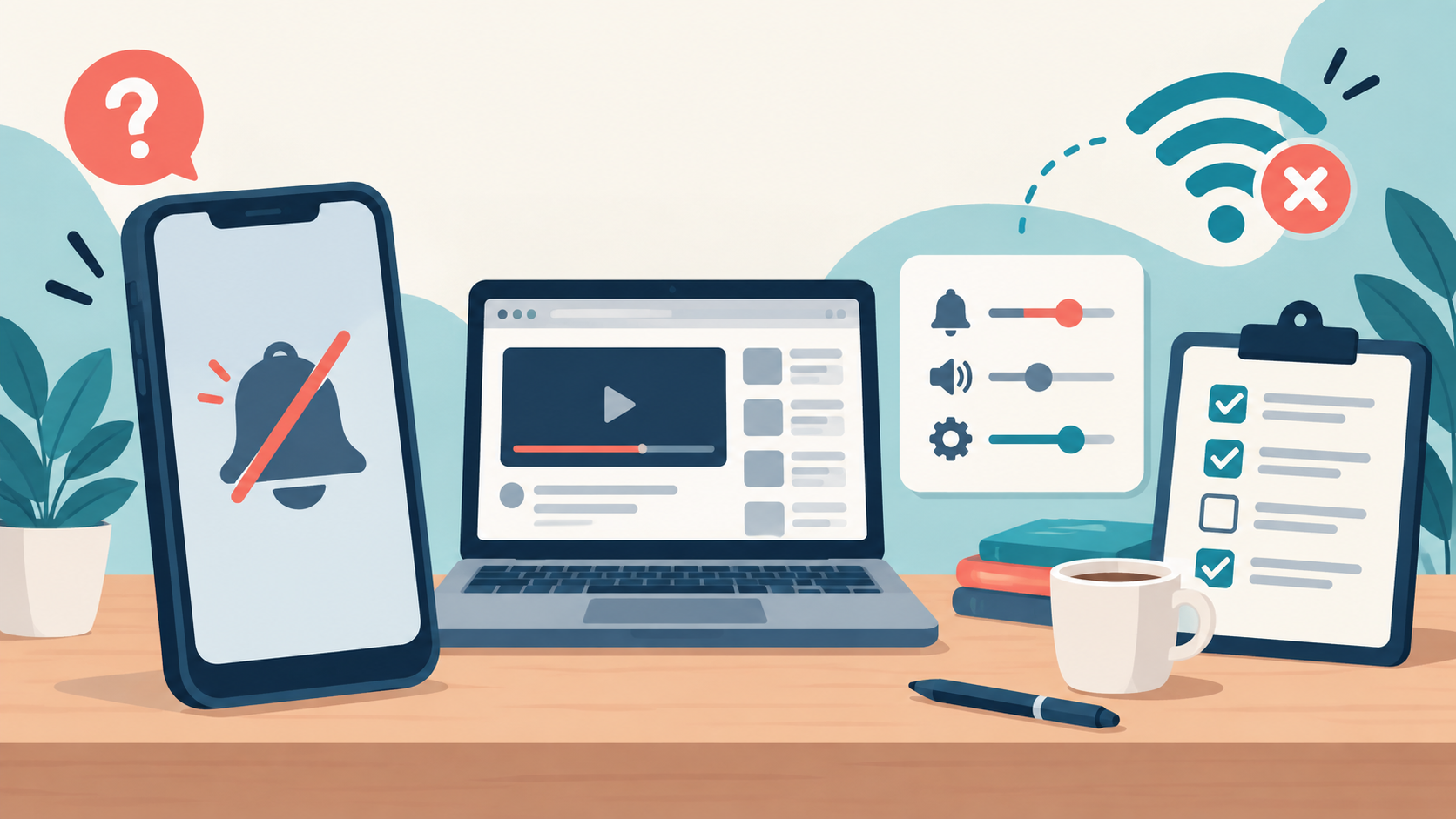
「堀大輔さんのライブ通知が来ない」「通知が届いたときには配信が始まっていた」「次回配信を見逃したくない」という人向けの記事です。
通知が来ない原因は、チャンネル側の通知設定だけとは限りません。YouTubeアプリ、スマートフォン、ブラウザ、通信環境、公式SNSの投稿設定など、複数の場所を確認する必要があります。
また、通知が届いた時刻とライブが始まった時刻は一致しない場合があります。通知が来なかったから配信がなかった、通知が来たからその瞬間に始まった、と決めつけず、公式ページの状態も確認します。
まず確認する3つの場所
公式YouTubeチャンネル
堀大輔さんの公式YouTubeチャンネルを直接開き、チャンネル登録状態、動画一覧、ライブ一覧を確認します。検索結果には反応動画や第三者の切り抜きが混ざるため、チャンネル名とアカウントを確認してください。
公式SNS
配信予定、開始、時間変更、終了、アーカイブ公開などが公式Xで告知されることがあります。通知が来なくても公式SNSに投稿がある場合があるため、配信期間中は公式アカウントを直接確認します。
運営の案内ページ
企画ページや運営サイトに配信期間・視聴先が掲載されている場合があります。YouTubeの通知だけでなく、運営の案内と実際の配信ページを照合します。
YouTube側の通知設定を確認する
チャンネル登録を確認する
まず公式チャンネルを開き、登録ボタンの状態を確認します。別アカウントで登録している、ログアウト状態で見ている、登録を解除していたというケースもあります。
通知ベルの設定を確認する
チャンネル登録後、通知ベルの設定がすべての通知になっているかを確認します。ライブ配信、動画公開、ショートなど、通知の種類を選べる場合は、自分が受け取りたい範囲を設定します。
アカウントを間違えていないか確認する
複数のGoogleアカウントを使っている場合、登録したアカウントと普段見るアカウントが異なることがあります。プロフィール画像やアカウント名を確認してから設定を変更します。
スマートフォン側で確認すること
YouTube側で設定していても、端末側で通知を止めていると表示されません。次の項目を確認します。
- YouTubeアプリの通知許可
- 端末の通知設定
- おやすみモードや集中モード
- 省電力モードやバックグラウンド制限
- 通信状態とWi-Fi・モバイルデータの切り替え
- アプリの更新状態
- 通知をまとめて表示する設定
端末の機種やOSによって項目名が違います。設定を変更した後は、別の公式投稿や動画公開で通知が届くか確認します。
ブラウザで見ている場合
ブラウザ版YouTubeを使っている場合は、ブラウザの通知許可、サイトごとの通知設定、ログインアカウント、タブの状態を確認します。ブラウザを閉じていると通知が表示されない設定もあります。
通知を許可しても、OSの通知設定や広告ブロック・拡張機能が影響することがあります。原因を切り分けるときは、一時的に別の端末や公式アプリで同じチャンネルを確認します。
通知が来ないときの切り分け表
| 状況 | 確認する場所 | 次の対応 |
|---|---|---|
| 登録していない | YouTubeチャンネル | 公式チャンネルを確認して登録 |
| 登録済みだが通知なし | 通知ベル | 通知範囲を確認 |
| アプリだけ通知なし | 端末設定 | YouTubeの通知許可を確認 |
| 端末を変えると届く | 元端末の設定 | 集中モードや省電力を確認 |
| 公式SNSには告知がある | SNS通知 | 投稿通知とアカウントを確認 |
| すべて設定済みでも届かない | 配信ページ | 公式チャンネルを直接開く |
通知時刻と配信開始時刻は同じではない
ライブの通知は、配信予定の登録、配信開始、アーカイブ公開、動画のおすすめなど、複数のタイミングで届くことがあります。端末や通信の遅延もあるため、通知時刻だけで開始時刻を決めません。
正確に確認したい場合は、公式配信ページのライブ開始表示、告知投稿の時刻、動画ページの公開日時を並べます。長時間配信が分割されている場合は、どの動画の通知だったのかも確認します。
通知が来なくても見逃しを減らす方法
配信期間中は公式チャンネルを直接見る
通知だけに頼らず、ライブ一覧や動画一覧を直接確認します。特に、次回配信の時刻が固定されていない企画では、公式ページを開く方法が確実です。
公式SNSの投稿を確認する
開始、再開、時間変更、アーカイブ公開の投稿があるかを確認します。第三者の「始まった」という投稿は手がかりにし、元動画のURLへ戻ります。
見逃したらアーカイブを探す
ライブが終了している場合は、公式チャンネルのライブ一覧、動画一覧、企画名や経過時間の動画を確認します。見つからない場合は、非公開、削除、限定公開、検索更新の遅れなど複数の可能性があります。
通知のために睡眠を削らない
ライブをリアルタイムで見たい気持ちはあっても、通知を待って夜間の睡眠を削る必要はありません。見逃しを減らすには、通知を設定し、翌日に公式アーカイブや要約を確認する方法もあります。
強い眠気がある状態での運転や危険作業は避けます。配信を追うことと、睡眠時間を極端に減らすことは別の話です。
よくある質問
チャンネル登録しているのに堀大輔さんのライブ通知が来ません
通知ベル、YouTubeアプリの通知許可、端末の集中モードや省電力設定を順番に確認します。別の端末で公式チャンネルを直接開き、配信中かどうかも確認してください。
通知が来ないのは配信が中止になったからですか?
通知が来ないことだけでは、中止、延期、非公開、通知設定の問題を区別できません。公式YouTube、公式SNS、運営ページを確認します。
通知が届いた時間が配信開始時間ですか?
一致するとは限りません。通知の遅延や、アーカイブ公開の通知である可能性があります。公式配信ページと告知時刻を照合します。
第三者の通知アカウントを使ってもいいですか?
情報源、アカウントの安全性、リンク先を確認します。ログイン情報や個人情報を求める不審なサービスは利用せず、公式チャンネルを直接確認する方法を優先します。
まとめ:通知設定と公式ページを両方確認する
堀大輔さんのライブ通知が来ないときは、YouTubeのチャンネル登録・通知ベル、スマートフォンやブラウザの通知許可、集中モード、公式SNS、運営ページを順番に確認します。
通知時刻は配信開始時刻と同じとは限らないため、公式配信ページ、告知投稿、動画公開日時を照合します。見逃した場合はアーカイブを探し、通知を待つために自分の睡眠を削らないことも大切です。
通常の通知設定は堀大輔ライブの通知方法、配信予定はライブ予定・次回配信の記事、見逃した場合はアーカイブの探し方も確認してください。
この記事で確認した出典
- 本人チャンネル堀大輔|公式YouTubeチャンネル
確認日:2026-09-14 - 本人公式SNS堀大輔|公式X
確認日:2026-09-14 - 公式ヘルプYouTubeヘルプ|チャンネル登録と通知設定
確認日:2026-09-14 - 公式案内GAHAKU株式会社|ライブ配信案内
確認日:2026-09-14